
“아직도 기본 동작만 쓰는가?” 무궁무진한 아이폰 동작 버튼 활용 가이드


컨텐츠 정보
- 조회 384
본문
애플은 2023년 아이폰 15 프로를 공개하면서 최초의 아이폰부터 유지했던 클래식한 음소거 스위치를 제거했다. 현재 출시되는 모든 아이폰에는 해당 위치에 동작 버튼(Action Button)이 있다. 사용자는 이 버튼에 다양한 기능을 자유롭게 매핑할 수 있다. 기본 제공되는 기능은 음소거, 집중 모드 전환, 카메라 앱 실행, 노래 인식, 오디오 녹음, 음성 번역 등이다.
기본 기능만으로도 충분히 유용하지만, 일부 사용자에게는 여전히 아쉬움이 남는다. 이때 단축어 앱을 활용하면 동작 버튼의 활용 범위를 사실상 무한대로 확장할 수 있다. 기능의 구조만 이해하면 원하는 단축어를 직접 구성해 버튼에 적용하는 것도 어렵지 않다.
제어 센터 토글 활용
내장된 단축어 앱이 다소 복잡하게 느껴진다면 제어 센터 토글을 활용하는 방법도 있다. 유연성은 떨어지지만, 애플이 기본으로 제안하는 기능 외에도 다양한 앱의 유용한 기능을 동작 버튼에 연결할 수 있다.
설정 앱에서 동작 버튼 메뉴로 이동한 뒤 화면을 가로로 스크롤하면 ‘제어 항목’ 옵션이 나타난다. 여기서 ‘제어 항목 선택’을 탭하면 동작 버튼에 연동할 수 있는 토글 전체 목록을 확인할 수 있다. 다크 모드 전환, 앰비언트 음악 재생, 빠른 메모 시작, 계산기 실행 등이 대표적인 항목이다. 설치한 앱에 따라 서드파티 개발자가 제공하는 다른 기능도 함께 표시된다.
원하는 토글을 선택한 이후 사용자가 동작 버튼을 길게 누를 때마다 iOS가 해당 작업을 즉시 실행한다.
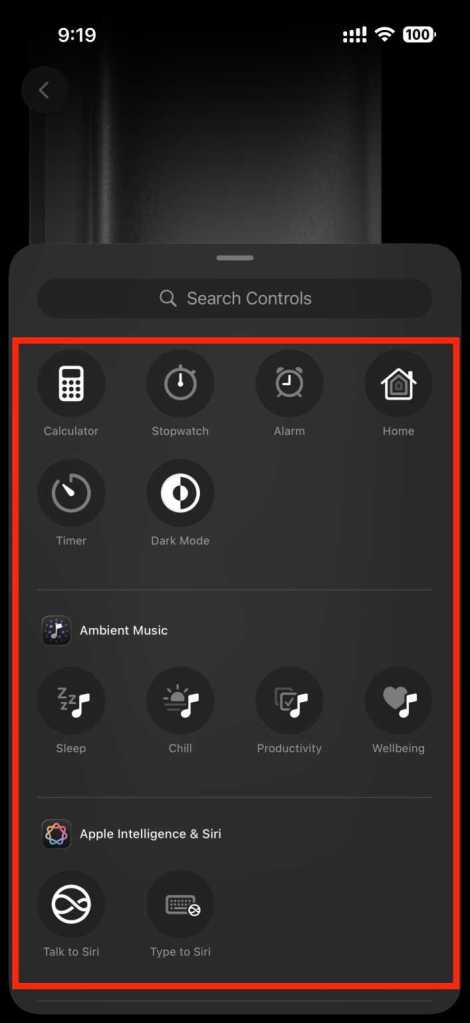 출발점으로 탐색하기 좋다.
Mahmoud Itani / Foundry
AI 어시스턴트 호출
시리는 긴 대화를 이어가는 데 한계가 있어 신뢰도가 높지 않다는 지적이 많다. 이런 점을 고려하면, 동작 버튼에 서드파티 AI 비서를 연결해 시리의 사이드 버튼 기능을 사실상 대체하는 방식이 유용할 수 있다.
이를 위해 먼저 공식 제미나이(Gemini) 앱을 설치해야 한다. 구글 AI 사용이 부담된다면 오픈AI 챗GPT 등 다른 인기 챗봇 앱을 활용하는 방법도 있다. 앱을 설치해 로그인하면 앞서 소개한 제어 센터의 제어 항목에 새로운 토글이 추가된다. 제미나이가 기본으로 제공하는 기능은 프롬프트 입력, 실시간 음성 대화, 카메라 스캔, 파일 업로드 등이다. 평소 자주 사용하는 기능을 선택해 동작 버튼에 연결하면 버튼 한 번으로 즉시 실행할 수 있다.
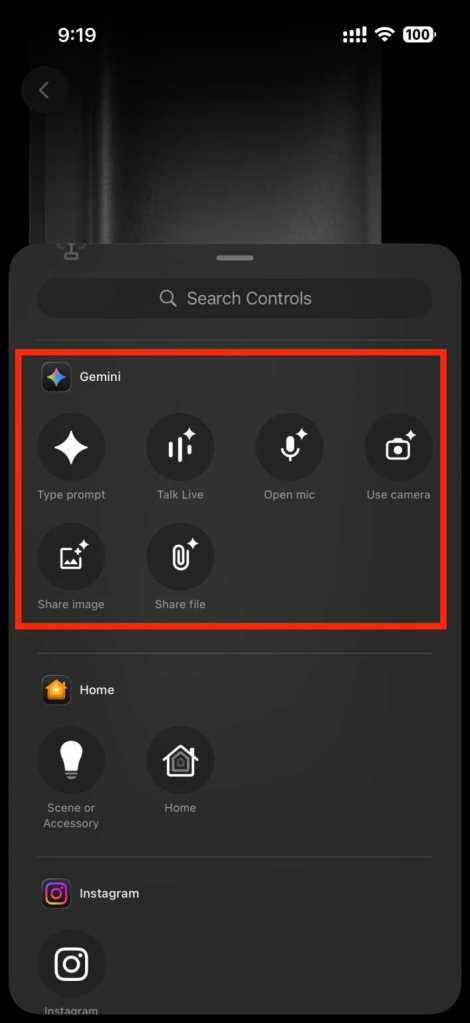 한 번의 클릭으로 제미나이를 불러보자.
 Mahmoud Itani / Foundry
차량 잠금 해제
동작 버튼은 아이폰 기능 제어에만 그치지 않는다. 최신 차량을 보유하고 있다면 대부분 iOS용 전용 앱을 통해 문을 열거나 시동을 걸고 각종 설정을 바꿀 수 있다. 여러 자동차 제조사가 이런 기능을 단축어 앱과 연동해 동작 버튼에서도 사용할 수 있도록 지원한다.
단축어 앱을 실행해 우측 상단의 더하기(+) 버튼을 눌러 새 단축어를 만든다. 이후 단축어 구성 화면에서 앱 목록을 내려보면 차량용 전용 앱이 나타난다. 해당 앱을 선택하면 보유 중인 차량 모델과 연동되는 동작 목록이 표시된다. 이 가운데 가장 필요한 기능을 골라 단축어로 저장하면 된다.
이제 설정 앱의 동작 버튼 메뉴로 이동해 화면을 가로로 스크롤해 ‘단축어’ 옵션을 찾는다. ‘단축어 선택’을 눌러 방금 만든 단축어를 선택하면 설정이 완료된다. 이후 동작 버튼을 누르면 지정한 방식으로 차량을 제어할 수 있다.
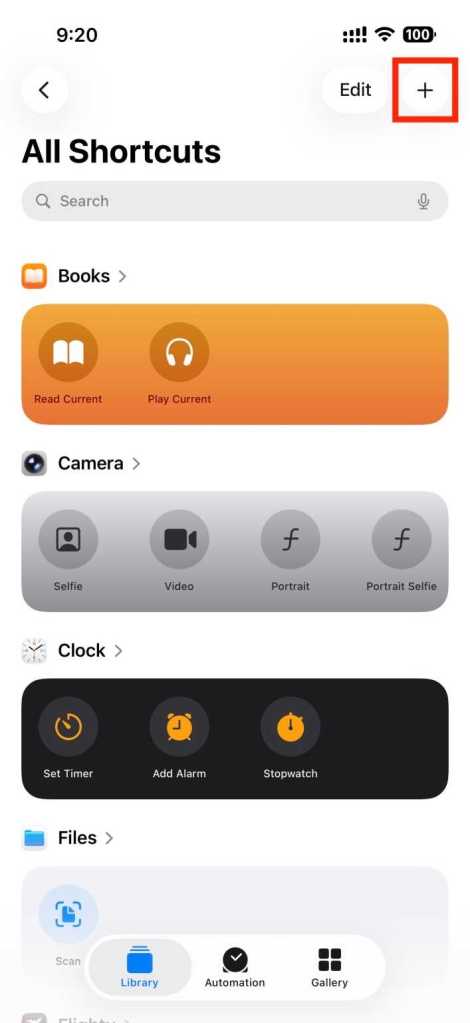 단축어 앱 오른쪽 상단의 + 버튼을 누르면 새로운 단축어를 만들 수 있다.
 Mahmoud Itani / Foundry
스마트홈 스위치
앞선 사례와 비슷하게, 동작 버튼은 단축어 앱을 통해 조명 같은 일부 스마트홈 기기 제어에도 활용할 수 있다. 앞서 설명한 단축어 생성 과정에서 ‘홈’ 앱을 찾으면 된다. 단순히 조명을 켜거나 끄고 싶다면 ‘액세서리 전환 또는 장면 실행’ 동작을 선택한 뒤 연동된 홈킷 전구를 지정하면 된다. 더 세밀한 제어가 필요하다면 ‘홈 제어’ 동작을 선택해 색상이나 밝기 등 세부 값까지 지정할 수 있다. 설정을 마치고 단축어를 저장한 뒤에는 해당 단축어를 동작 버튼에 연결하면 된다.
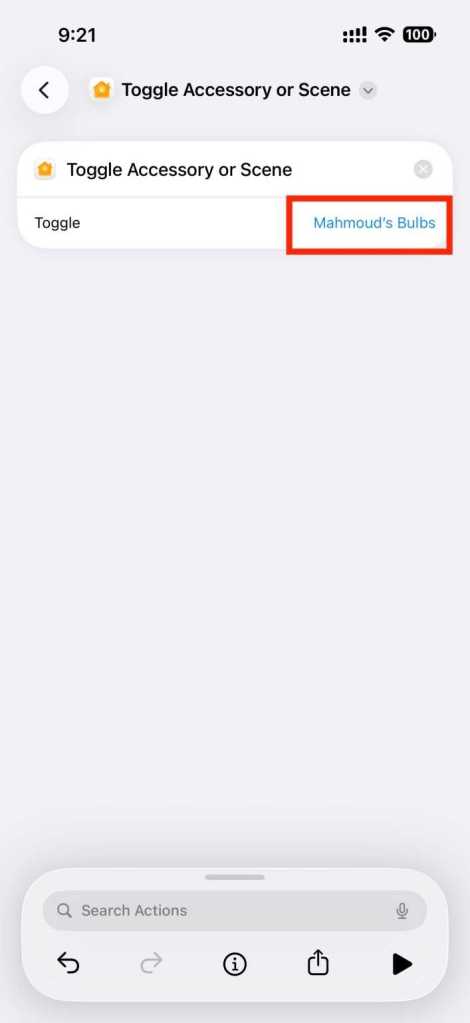 마치 휴대폰 옆면에 조명 스위치를 다는 것과 같다.
 Mahmoud Itani / Foundry
전화 걸기
고대 노키아 휴대폰 시절의 ‘단축번호’ 기능을 기억하는가? 동작 버튼을 통해 비슷한 방식을 구현할 수 있다. 새로운 단축어를 만든 뒤 앱 목록에서 ‘전화’ 앱을 선택하고 ‘통화’ 동작을 추가하면 된다. 여기서 파트너의 연락처 카드를 지정해 단축어를 저장한 후, 해당 단축어를 동작 버튼에 연결하면 설정이 완료된다. 이제 버튼 한 번으로 즉시 통화가 시작된다.
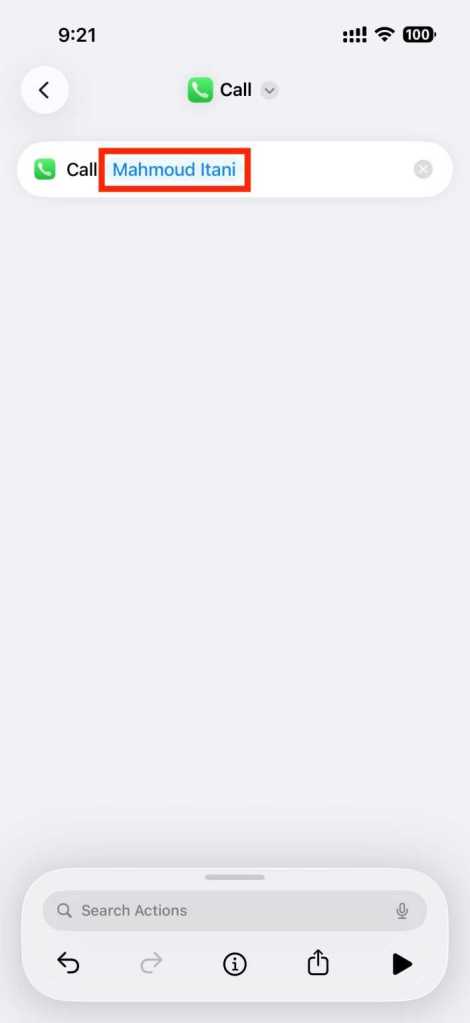 자주 거는 번호로 설정해보자.
 Mahmoud Itani / Foundry
골라 쓰는 재미
앞서 소개한 활용법 가운데 일부는 자주 쓰지 않을 수 있다. 하지만 반대로, 하나의 기능이 동작 버튼의 단일 슬롯을 차지하는 것이 비효율적으로 느껴질 수도 있다. 이를 해결할 방법이 바로 ‘툴박스식’ 접근이다.
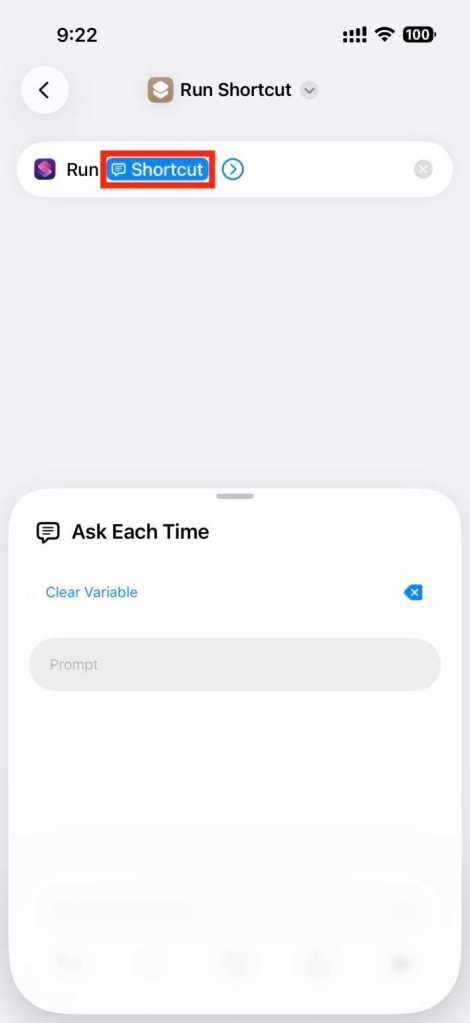
새 단축어를 만든 뒤, 구성 화면에서 ‘단축어’ 앱을 선택하고 ‘단축어 실행(Run Shortcut)’ 동작을 추가한다. 이어 표시되는 옵션에서 빈칸을 ‘매번 묻기(Ask Each Time)’로 설정한다. 이렇게 저장한 뒤, 동작 버튼 설정 화면으로 돌아가 방금 만든 단축어를 버튼에 연결한다.
이제 동작 버튼을 누르면 사용자가 보유한 단축어 목록이 나타나고, 그중 원하는 항목을 눌러 즉시 실행할 수 있다. 이 방식이면 앞서 소개한 여러 기능을 동시에 동작 버튼 하나에 묶어둘 수 있다.
Mahmoud Itani / Foundry
조건부 단축어
툴박스 방식도 유용하지만, 단축어가 많다면 목록이 한꺼번에 뜨면서 오히려 부담이 될 수 있다. 그렇다면 동작 버튼에 여러 작업을 연결하되, 매번 직접 단축어를 골라야 하는 번거로움 없이 자동으로 상황에 맞춰 기능을 선택하도록 만드는 더 똑똑한 방법은 없을까?
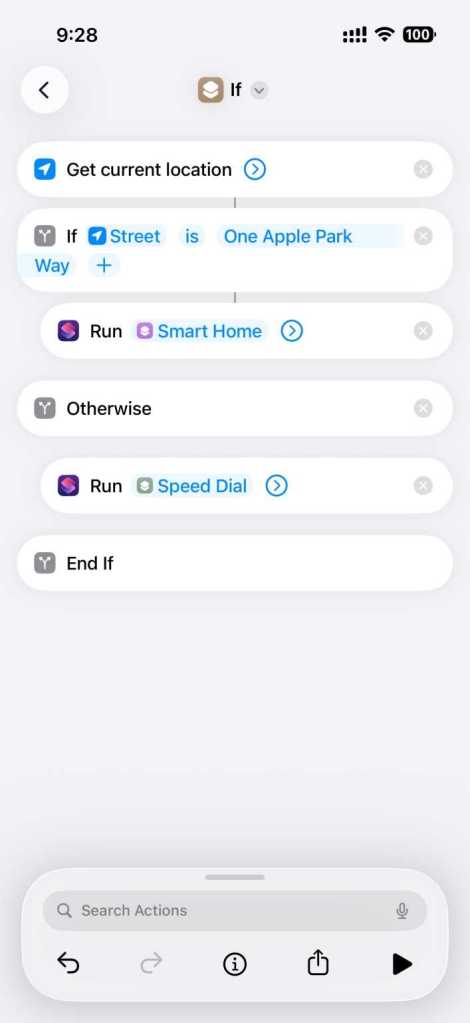
예를 들어, 실외에서는 스마트홈 관련 단축어를 쓸 일이 거의 없다. 이럴 때 ‘조건부 단축어’를 활용하면 동작 버튼이 사용자의 위치를 기준으로 서로 다른 작업을 자동으로 실행하도록 설정할 수 있다.
Mahmoud Itani / Foundry
새 단축어를 만든 뒤, 가장 먼저 ‘현재 위치 가져오기’ 동작을 추가한다. 이어 ‘조건문(If)’ 동작을 넣고, 기본값으로 설정된 ‘위도’를 ‘도로(Street)’로 바꾼 뒤 마지막 입력란에 집이 위치한 도로명을 입력한다.
이제 조건문 아래에 ‘단축어 실행’ 동작을 추가하고 앞서 만든 스마트홈 단축어를 선택한다. 보통 집 밖에서는 파트너에게 전화를 한다면, ‘그렇지 않은 경우(Otherwise)’ 항목 아래에 다시 ‘단축어 실행’을 넣고, 앞서 만든 단축번호 단축어를 선택하면 된다. 단축어 구성이 끝나면 이를 동작 버튼에 연결한다.
이제 동작 버튼을 누르면 아이폰이 GPS를 사용해 현재 위치를 먼저 확인한다. 사용자가 있는 거리가 집 주소와 일치할 경우 스마트홈 기기를 자동으로 제어하고, 그렇지 않은 경우에는 파트너에게 전화를 건다.
이 예시는 조건부 단축어 기능이 얼마나 강력한지를 보여주는 가장 기본적인 사례다. 현재 사용자의 활동을 감지해 러닝 관련 단축어를 실행하도록 구성할 수도 있다. 이와 비슷하게, 전면에 열려 있는 앱, 휴대폰의 방향(세로·가로 모드), 배터리 잔량 등 다양한 조건에 따라 동작 버튼이 서로 다른 기능을 수행하도록 설정할 수 있다. 나아가 여러 개의 조건부 구문을 중첩해 사용자가 하는 거의 모든 행위에 자동으로 반응하는 복합 단축어를 만드는 것도 가능하다. 시간이 조금 걸릴 수 있지만, 기술적으로는 충분히 구현할 수 있는 방식이다.
dl-itworldkorea@foundryco.com
관련자료
-
링크
-
이전
-
다음


