
새 드라이브 없이 노트북 저장 공간을 늘리는 5가지 방법


컨텐츠 정보
- 조회 1,954
본문
노트북의 저장 공간이 부족하다고 당황하지 말자. 저장 공간을 확장할 수 있는 방법이 있다. 컴퓨터 내부에 새 드라이브를 설치하는 방법도 있지만, 해야 할 것이 많고 노트북에 따라 불가능할 수도 있으므로 여기서는 언급하지 않겠다.
일반적으로 저장 용량이 많은 노트북을 구입하는 것이 가장 좋다. 하지만 시간을 되돌릴 수 없으니 지금 당장 조치를 할 수 없다. 다행히도 노트북의 저장 용량을 확장할 수 있는 다른 방법이 있다.
저렴한 SD 및 마이크로SD 카드
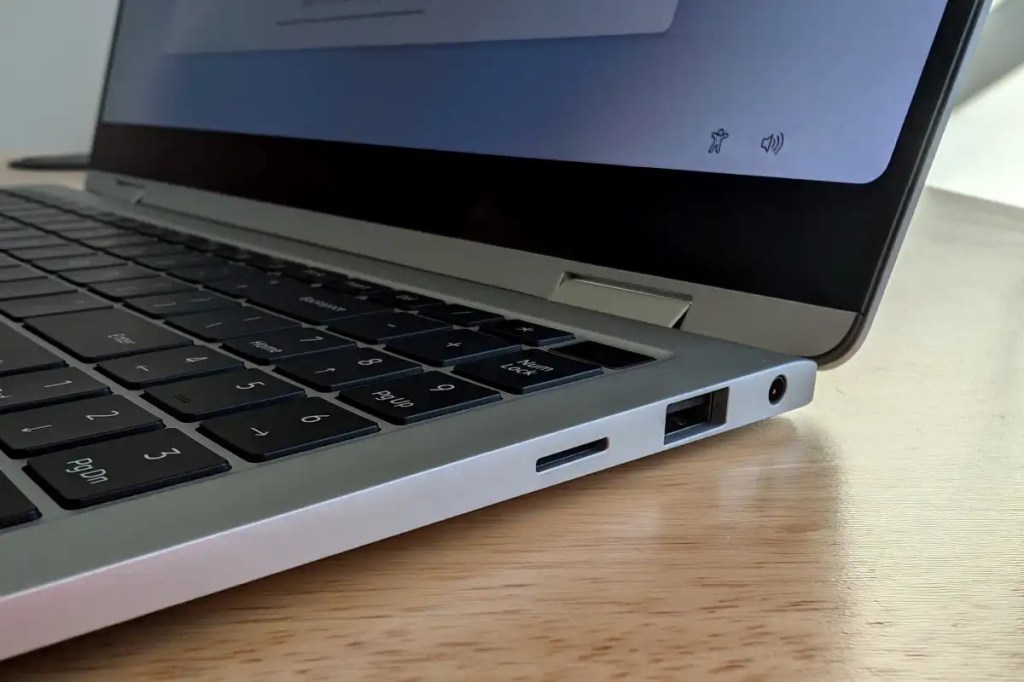
노트북에 SD 카드 슬롯이 있다면, 이보다 더 쉬운 저장 공간 업그레이드 방법이 없다. SD 카드는 다른 저장 옵션에 비해 상대적으로 저렴하며, 슬롯에 카드를 꽂기만 하면 된다. 물론, 단점이 있는데, 다른 저장 방법에 비해 속도가 느리다.
대부분 노트북은 최대 104MB/s의 속도를 제공하는 UHS-I SD 카드를 지원한다. 더 빠른 UHS-II 카드는 최대 312MB/s까지 가능하지만, 지원하는 노트북이 많지 않다. 궁극적으로, 최대 데이터 속도를 결정하는 것은 노트북의 SD 카드 리더기이다.
Chris Hoffman / Foundry
조금이라도 빠른 속도를 원한다면, A2 또는 V30 등급의 카드를 찾아야 한다. 예를 들어, 필자는 50달러 미만의 가격에 A2/V30 성능을 제공하는 512GB 삼성 프로 플러스 마이크로SD 카드를 사용하고 있다. 가장 빠른 카드가 필요하지 않고 가능한 한 많은 저장 용량을 원한다면, 110달러 미만의 가격에 1.5TB 용량을 제공하는 샌디스크 울트라 마이크로SD 카드와 같은 A1 등급의 카드를 사용하면 된다.
요즘에는 마이크로SD 카드가 SD 카드보다 더 많이 사용된다. 마이크로SD 카드는 더 작고, 슬롯에 밀착되어 삽입이 가능하며, 원하는 경우 영구적으로 사용할 수 있다. 한편, SD 카드는 다소 부피가 크고 삽입 시 튀어나와 가끔 방해가 될 수 있다.
등급이나 속도 같은 용어가 머리가 아플 수도 있는데, 대부분 사용자에게 쉽지 않은 내용이다. SD 카드에 대해 좀 더 정확하게 알고 싶다면, 이 기사를 참고하기 바란다.
광범위한 호환성을 자랑하는 USB 플래시 드라이브
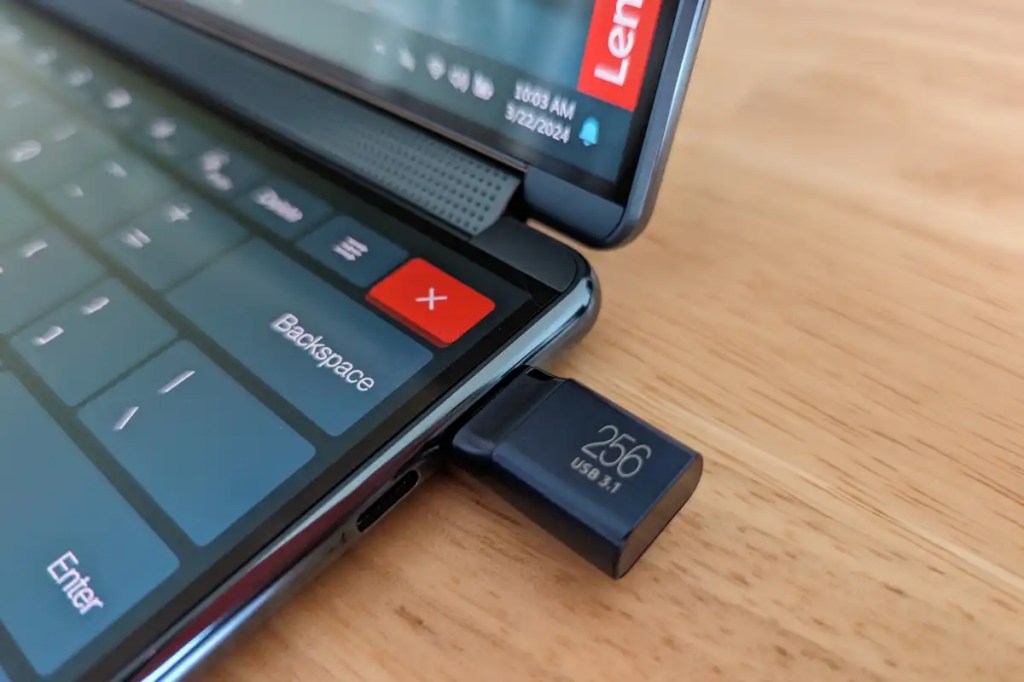
노트북의 저장 공간을 확장할 때 가장 먼저 떠오르는 것이 USB 플래시 드라이브일 것이다. 사용하기 쉽고 빠르며, 일반적으로 SD 카드보다 빠르지만, 항상 연결해 두려고 한다면 원활하게 작동하지 않을 수 있다.
대부분의 노트북은 USB 3.2 1세대(이론상 최대 625MB/s) 또는 2세대(이론상 최대 1,250MB/s)를 지원한다. 그러나 실제 환경에서는 일반적인 USB 플래시 드라이브의 속도가 300~500MB/s 정도에 불과하다. 노트북에 썬더볼트 4 또는 USB4 포트가 있다면, 최대 약 2,800MB/s의 속도를 이용할 수 있다. 하지만 이 포트는 보통 외장 SSD를 사용할 때의 속도이며, 기존의 USB 플래시 드라이브에는 적용되지 않는다.
Chris Hoffman / Foundry
거의 영구적인 저장 공간 업그레이드 옵션을 원한다면, 512GB 샌디스크 울트라 핏 USB 드라이브와 같은 납작한 모양의 드라이브가 좋다. 노트북에서 거의 튀어나오지 않을 정도로 작은 덩어리 정도의 모양이라 항상 꽂아 둘 수 있다. 안타깝게도, 커넥터 주변의 디자인 제약으로 이런 USB-C 드라이브를 찾기가 쉽지 않다. 꽂을 공간이 충분하지 않기 때문이다.
최고의 성능을 제공하는 외장 드라이브
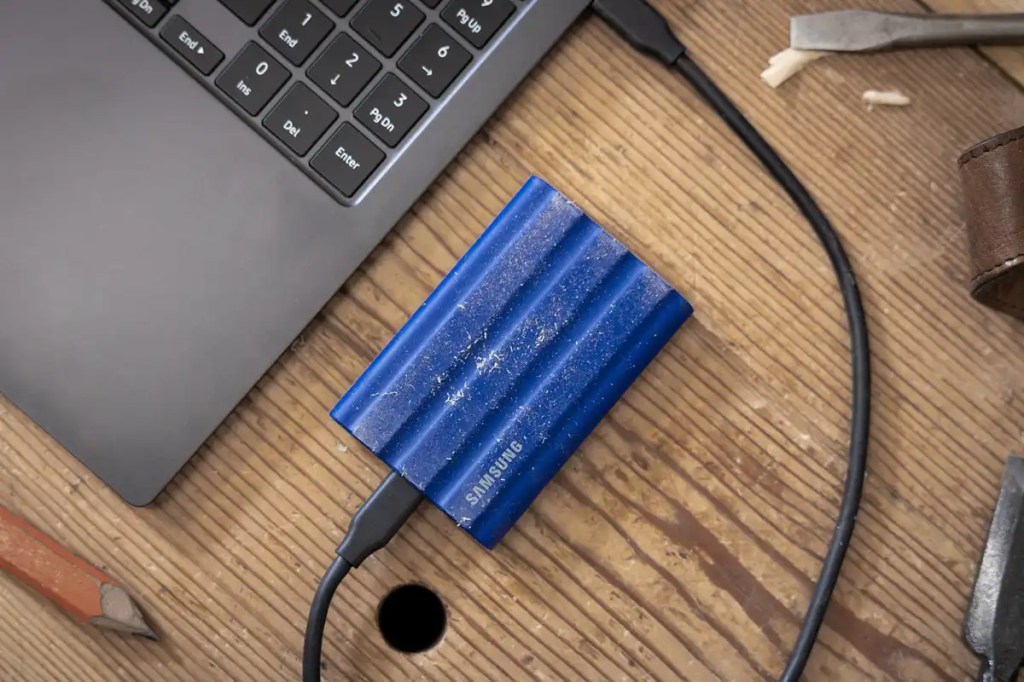
외장 드라이브는 노트북에 대용량 저장 공간을 추가하는 가장 좋은 방법이다. 특히 24시간 내내 연결된 저장 공간이 필요하지 않거나 주로 책상에서 노트북을 사용하고 이동할 때 거의 사용하지 않는 경우, 외장 드라이브가 가장 좋은 방법이다. 휴대용 SSD는 다른 많은 실용적인 용도로도 사용할 수 있다.
휴대용 SSD의 속도는 연결 기술에 따라 달라지며, USB 3.0/3.2 1세대(구형 노트북에 일반적)의 경우 500MB/s에서 USB 3.2 2세대의 경우 1,000MB/s에 이른다. 노트북에 썬더볼트 4가 탑재되어 있고 최고급 드라이브를 사용하면, 최대 2,800MB/s(실제 속도)의 속도로 더 빠르게 전송할 수 있다.
Samsung
외장 드라이브는 다양한 제품이 시장에 나와 있다. 요약하면, 빠른 USB4 성능을 원한다면 어데이터 SE920 같은 제품, 저렴한 가격에 20Gbps 성능을 원한다면 팀그룹 T-Force M200, 10Gbps 성능을 원한다면 크루셜 X9 프로 같은 제품을 선택하면 된다.
설치를 간소화하려면 USB 도크 사용을 고려해 보자. USB 도크를 사용하면 외장 드라이브와 마우스, 키보드, 모니터 같은 주변기기를 연결한 상태로 유지한 다음, 도크를 노트북에 연결하기만 하면 모든 주변기기를 한 번에 노트북에 연결할 수 있다.
와이파이를 통해 저장 공간을 확보하는 NAS
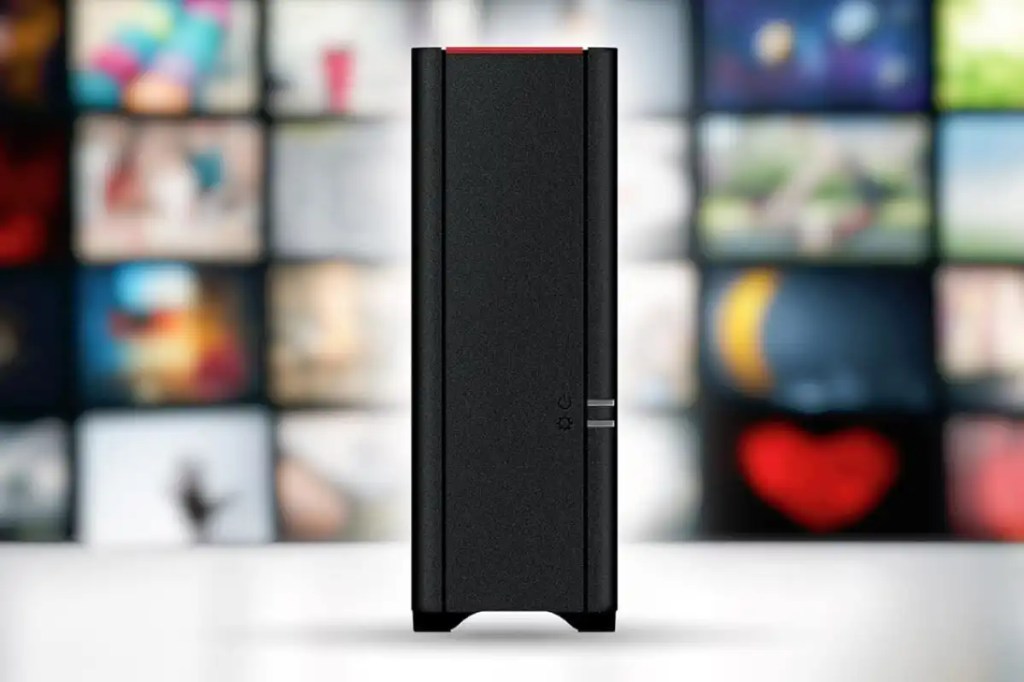
NAS(Network Attatched Storage)는 여러 개의 하드 드라이브가 탑재된 서버로, 네트워크에 연결되어 노트북, PC, 휴대폰 등 같은 네트워크에 연결된 다른 기기에서 액세스할 수 있다. 다른 선택지에 비해 조금 더 복잡하지만, 매우 어려운 수준은 아니다.
Buffalo
NAS 기기는 USB 케이블 대신 네트워크를 통해 액세스한다는 점을 제외하면, 마치 외장 드라이브처럼 작동한다는 것이다. 매우 편리하다. 단점이라면, 전송 속도가 와이파이든 이더넷이든 네트워크 연결 속도에 따라 제한을 받는다는 점이다.
스트리밍 미디어 등을 처리할 수 있는 고성능 NAS를 원한다면, 비용이 제법 든다. 예를 들어, 유그림 NASync DXP2800은 최대 64TB의 저장 공간을 지원하는 2개의 베이와 초고속 2.5Gbps 이더넷 포트를 갖추고 있다. 유그린 NASync DXP4800 플러스는 총 112TB의 저장 공간을 제공하는 4개의 베이를 갖추고 있다.
최후의 수단은 클라우드 스토리지
이상의 방법 중 어느 것도 마음에 들지 않는다면, 클라우드 스토리지가 남는다. 윈도우에 통합되어 있는 원드라이브는 필요할 때 파일을 다운로드할 수 있다. 파일 탐색기의 원드라이브 폴더에 파일이 표시되고, 파일을 열면 즉시 다운로드된다.

원드라이브의 무료 버전은 5GB의 저장 공간만 제공하기 때문에, 단순한 문서 외에는 사용하기가 어려울 수 있다. 다행히도, 유료 요금제는 훨신 더 많은 저장 공간을 제공한다. 마이크로소프트 365 베이직(연간 19.99달러에 100GB)과 마이크로소프트 365 퍼스널(연간 99.99달러에 1TB)이 그 예로, 마이크로소프트 365가 꽤 괜찮은 선택인 이유 중 하나이다.
이외에도 구글 드라이브, 드롭박스, 싱크 등 다른 많은 클라우드 스토리지 중 하나를 선택할 수도 있다.
최상의 결과를 위한 드라이브 업그레이드
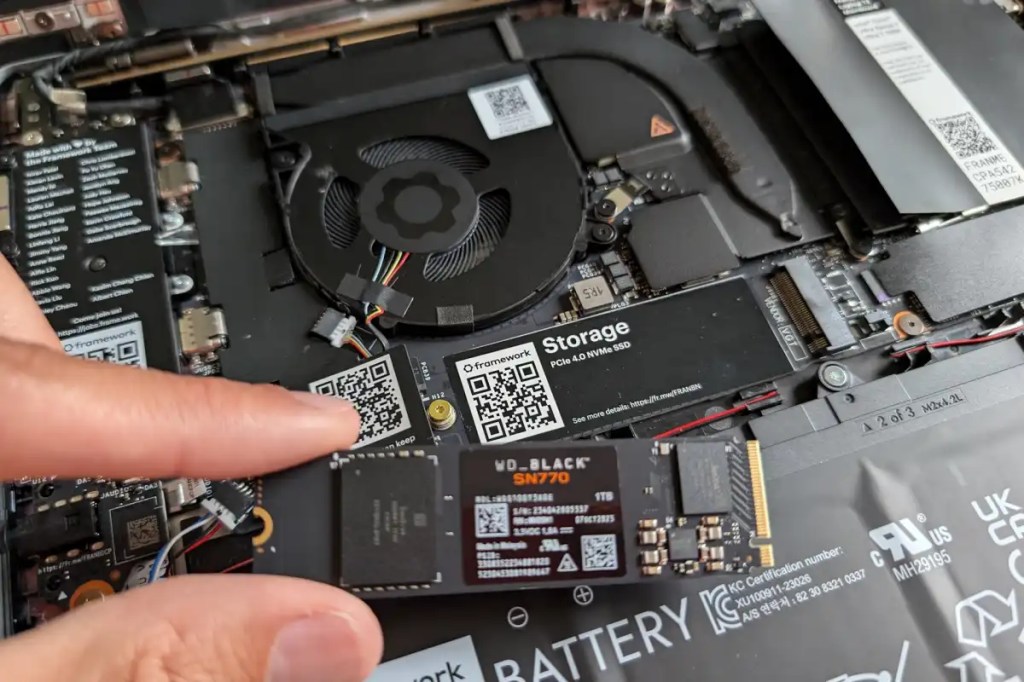
노트북에 더 많은 저장 공간이 필요하다면, 내부 저장 공간 업그레이드를 통해 가장 빠른 저장 속도를 경험할 수 있다. 최신 노트북은 일반적으로 PCIe 3.0 드라이브를 사용할 때 3,500MB/s, PCIe 4.0 드라이브를 사용할 때 7,000MB/s의 속도를 낼 수 있는 NVMe M.2 SSD를 사용한다.
이에 비해 가장 빠른 USB 3.0 외장 드라이브는 약 500MB/s에 불과하고, 최신 USB4 또는 썬더볼트 4 외장 SSD도 최대 2,800MB/s 정도이다. 한편, 일반적인 SD 카드와 USB 플래시 드라이브는 보통 200MB/s 이하의 속도를 제공한다.
게임을 하거나 4K 비디오를 편집하거나, 그 밖의 방식으로 대용량 파일을 다루는 경우, 기존의 드라이브를 대용량 고성능 SSD로 교체하는 것이 좋다. 그러나 모든 사용자가 실행할 수 있는 방안은 아니다. 노트북을 여는 데 익숙하다 하더라도, 특히 얇고 가벼운 노트북의 경우, SSD를 쉽게 업그레이드하도록 설계되지 않은 경우가 많다. 게임용 노트북이나 업무용 노트북은 업그레이드가 쉬운 경우가 많다.
Chris Hoffman / Foundry
노트북의 내부 저장소를 업그레이드할 수 있는지 확인하려면 제조업체의 웹사이트에서 사양표나 서비스 설명서를 확인한다. 드라이브를 교체할 수 있는지 또는 납땜되어 있는지 여부를 확인할 수 있다. 노트북을 쉽게 열 수 있는 경우에도 드라이브 자체가 메인보드에 납땜되어 있어 제거할 수 없는 경우도 있다.
또는, “노트북 모델명 SSD 업그레이드”를 웹에서 검색해 보자. 포럼 게시물이나 유튜브의 분해 영상 등, 노트북을 분해하고 더 나은 것으로 교체하는 데 필요한 모든 정보를 얻을 수 있는 자료를 찾을 수 있는 좋은 방법이다. 그리고 알맞은 노트북용 SSD를 구매하기 전에 업그레이드 과정에 대한 준비가 되어 있는지 확인해 보자. 업그레이드 과정은 기존 드라이브를 복제하거나 윈도우를 다시 설치하는 것을 의미할 수 있다.
dl-itworldkorea@foundryco.com
관련자료
-
링크
-
이전
-
다음


